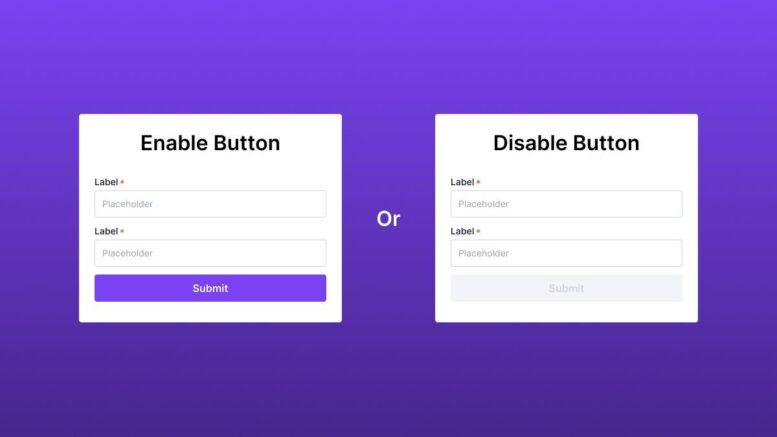

Quando crei pagine web molto semplici, una delle prime cose utili da imparare è come far “reagire” un elemento della pagina al cambiamento di un altro, per esempio: abilitare un pulsante solo quando un checkbox è spuntato.
Prima di proseguire puoi vedere come fare a sapere se un checkbox è spuntato, leggendo l’articolo.
In questo articolo vediamo come fare tutto con HTML + JavaScript puro, senza nessun framework, così da poter copiare il codice e provarlo subito.
Struttura HTML di base
Partiamo da una pagina minimale con un checkbox e un pulsante:
<!DOCTYPE html>
<html lang="it">
<head>
  <meta charset="UTF-8" />
  <title>Esempio checkbox + pulsante</title>
</head>
<body>

  <label>
    <input type="checkbox" id="accept">
    Accetto i termini
  </label>

  <br><br>

  <button id="submitBtn" disabled>Continua</button>

  <div id="message"></div>

</body>
</html>
Abbiamo:
- un checkbox con
id="accept", - un pulsante
submitBtninizialmente disabilitato (disabled), - un
<div id="message">dove mostreremo un messaggio all’utente.
Codice JavaScript per controllare lo stato del checkbox
Ora colleghiamo un piccolo script che controlla se il checkbox è spuntato:
<script>
// Recupera gli elementi dal DOM
const accept = document.getElementById("accept");
const submitBtn = document.getElementById("submitBtn");
const message = document.getElementById("message");
 // Ascolta i cambiamenti sul checkbox
accept.addEventListener("change", function () {
    if (accept.checked) {
       submitBtn.disabled = false;
       message.textContent = "Puoi proseguire cliccando il pulsante.";
    } else {
       submitBtn.disabled = true;
       message.textContent = "Devi prima accettare i termini."; }
 });
</script>
Puoi mettere questo <script>:
- subito prima di
</body>, oppure - in un file esterno (es.
script.js) e collegarlo così:
<script src="script.js"></script>
Cosa fa il codice nel dettaglio
accept.checkedè un valore booleano:truese il checkbox è spuntato,falsese non lo è.
addEventListener("change")reagisce non solo al clic del mouse, ma anche all’uso da tastiera o da strumenti di accessibilità.submitBtn.disabled = true/falseblocca o sblocca il pulsante, rendendo l’interfaccia più chiara per l’utente.
Come adattare l’esempio al tuo sito
Puoi riutilizzare questo schema in qualsiasi pagina del tuo sito semplicemente:
- cambiare i
idin base ai tuoi elementi HTML, per esempio:
const myCheckbox = document.getElementById("myCheckbox");
const myButton = document.getElementById("myButton");
- aggiungere messaggi personalizzati nel
textContentdel<div>. - combinare con altri controlli, per esempio abilitare il pulsante solo se:
- il checkbox è spuntato e
- l’email è corretta.
Buone pratiche
Usa sempre change invece di click per garantire accessibilità e compatibilità con tastiera.
- Fai sempre in modo che il pulsante sia disabilitato di default se è necessario il consenso (esperienza coerente).
- Se il tuo sito usa più di un checkbox, puoi estendere la logica con
querySelectorAlle un ciclo per verificare lo stato di tutti.
Scarica l’esempio completo: Abilitare un pulsante solo quando un checkbox è spuntato